
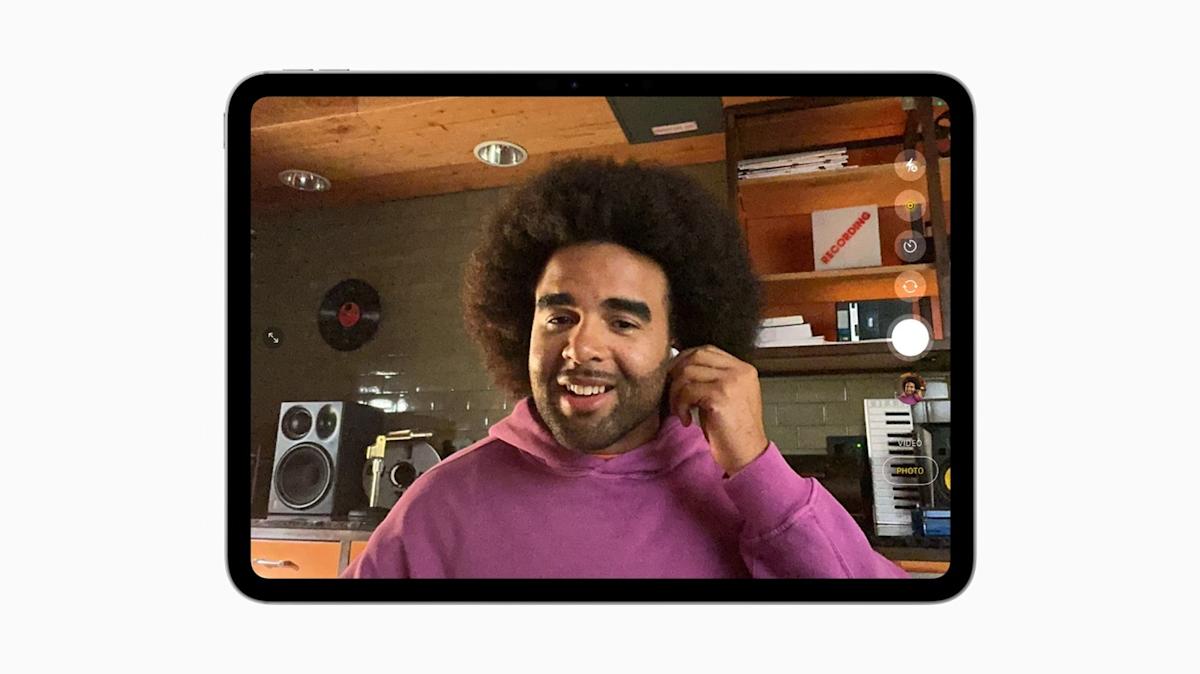
Es posible que la presentación de iOS 26 de Apple haya sido destacada por Interfaz de usuario de vidrio líquido brillante Y trucos de IA, pero la actualización fue una característica útil que afectará la forma en que grabas videos en tu iPhone, y probablemente no sea lo que esperas. Adjunto en las notas de la versión de iOS 26 hay soporte para usar sus AirPods como una herramienta externa de administración de video y micrófono para capturar videos del iPhone. Básicamente, con iOS 26, si juegas con los AirPods Pro 2 o los AirPods 4 (un firmware compatible), puedes presionar y mantener presionado el vástago de tus AirPods para iniciar y detener la grabación de video sin manos, bueno, más o menos.
Es ideal para vlogs, grabaciones de acción o tiktings en los que coger el teléfono interrumpiría el momento. Pero hay más. IOS 26 permite que esos mismos AirPods sirvan como micrófono de grabación de estudio de calidad para tus videos. Esto significa que el ruido de fondo se filtra y su voz suena mucho más clara, todo sin herramientas adicionales. La mejor parte es que esto funciona incluso cuando grabas con aplicaciones de cámara de terceros. Es una de esas características que resulta obvia cuando miras hacia atrás y, en unas semanas, probablemente te preguntarás cómo pudiste grabar un video o audio sin ella.
Leer más: 5 de las mejores aplicaciones portátiles que siempre debes tener en una unidad flash
Cómo configurar los nuevos reguladores de vídeo de los AirPods
Los AirPods Pro 3 – Apple
Una vez que su iPhone tenga iOS 26 y sus AirPods se actualicen en segundo plano, debería ver una opción de cámara remota en la configuración de sus AirPods. Todo lo que tienes que hacer entonces es elegir tu método favorito para activar la función, ya sea presionando una vez o presionando y manteniendo presionado. No es complicado de establecer ni de utilizar. Cuando estés listo para comenzar a grabar, simplemente presiona o mantén presionado el vástago, y haz lo mismo para finalizar la grabación. Usarlo realmente se siente increíblemente natural.
Si te estás filmando mucho, este es un salvavidas. Puedes dar un paso atrás, entrar en el encuadre correctamente y comenzar a grabar sin tener que correr de un lado a otro, lidiando con el momento incómodo “está bien, espera, déjame presionar el botón”, o necesitas Cualquier respuesta compleja. Ya sea que esté tomando fotografías grupales, comprobando su ajuste o clips cortos de viajes, grabar está a punto de volverse más fácil porque ya no está atado al teléfono.
Pero, sinceramente, la mejora del sonido es lo primero que notarás. Como tu voz se graba directamente desde tus AirPods, sonará mucho más nítida que el micrófono predeterminado del iPhone, especialmente cuando hay mucho chat en segundo plano. Normalmente, todo lo que tienes que hacer es conectar tus AirPods a tu teléfono. Luego, cuando estés en tu aplicación de grabación de video opcional, abre el “Centro de control”, toca “Controles de cámara” en la parte superior y toca “entrada” en “audio y video”, luego selecciona tus AirPods de la lista de opciones. ¿Y la mejor parte? No sujeta Meic, no oculta cables ni adjunta nada adicional.
¿Por qué esto es más importante de lo que crees?

Llamada entrante de FaceTime en iPhone – Apple
A diferencia de otras funciones de iOS 26, no hubo mucho entusiasmo en torno a esto, y puede haber una razón. Esta característica modifica silenciosamente la forma en que las personas graban videos, casi sin curva de aprendizaje y sin nuevos accesorios, que es exactamente la razón por la que es importante. Se supone que debe integrarse silenciosamente en su ecosistema y mejorarlo. Inicialmente, agrega más casos de uso, lo que hace que tener los AirPods sea aún más valioso. Así que ya no son sólo unos auriculares inalámbricos. También son un micrófono inalámbrico y abren una tapa remota, para que puedas obtener un audio más limpio y controles más fáciles con un dispositivo que probablemente usarás todos los días.
También lo hace mucho más fácil para la persona promedio que quiere crear mejor contenido. Quizás no quieras comprar pequeño lavalier o llevar herramientas adicionales. Alternativamente, es posible que desees la forma más fácil de filmarte sin movimientos incómodos de las manos. IOS 26 ofrece una solución sencilla, utilizando el hardware que ya tienes en tu bolso o bolsillo. En el mundo real, podría ser una de las adiciones más prácticas en años. Los vídeos de iPhone ya se ven bien de forma predeterminada. Y con iOS 26, podrían sonar aún mejor, e iniciar una grabación es tan sencillo como tocar tu oreja.
¿Quieres lo último en tendencias tecnológicas y automóviles? Suscríbete a nuestro boletín gratuito Para obtener los titulares más recientes, pautas especializadas y consejos prácticos, un correo electrónico a la vez. tu también puedes Agréguenos como fuente de búsqueda preferida en Google.